安装与首次配置
适用读者:Halo 站长、首次部署人员
适用版本:AI 智能套件 0.4.x、Halo 2.26+ 预计耗时:15~30 分钟
安装完成后的目标状态

环境要求
| 项目 | 要求 |
|---|---|
| Halo | 2.26.0 或更高版本 |
| 必需插件 | Halo AI Foundation 1.1.1 或更高版本(插件 ID:ai-foundation) |
| 访客搜索入口 | 启用 AI 搜索时,默认还需安装并启用 Halo 官方搜索插件;仅在主题或自定义代码已提供兼容搜索入口时可不安装 |
| 插件安装方式 | Halo Console 上传 JAR |
| 语言模型 | 在 Halo AI Foundation 中配置可用 |
| Embedding 模型 | 在 Halo AI Foundation 中配置可用 |
| 浏览器 | 支持 fetch 和 ReadableStream 的现代浏览器 |
| 反向代理 | 使用 SSE 时必须避免代理缓冲 |
Rerank 和 Query Rewrite 模型是可选能力。第一次安装时先在 Halo AI Foundation 中把语言模型与 Embedding 模型跑通,再回到 AI 智能套件开启增强能力。
Halo 官方搜索插件不是 AI 搜索后端接口的运行依赖,但它是默认访客搜索框的入口来源。若未启用官方搜索插件,且当前主题也没有自行提供兼容搜索按钮,普通访客在页面上看不到搜索框;此时即使接口和快捷键可用,也不应视为访客搜索已经完整启用。
1. 安装插件
先安装并启用 Halo AI Foundation,再安装 AI 智能套件。plugin.yaml 已声明 ai-foundation 为必需依赖,如果缺少 AI Foundation,AI 智能套件不能正常启动模型相关能力。
从项目 GitHub Releases 下载 plugin-ai-suite-*.jar,在 Halo Console 中进入“插件”,上传并启用。
如果从源码构建:
JAVA_HOME=~/jdk21/contents/Contents/Home ./gradlew build构建产物位于:
build/libs/plugin-ai-suite-0.4.0.jar本项目开发环境不使用 Docker,也不要运行 ./gradlew haloServer。
验证插件状态
Console 中插件应显示为已启用。开发环境也可以调用 Halo 插件资源 API:
curl -u YOUR_ADMIN_USERNAME \
  http://127.0.0.1:8090/apis/plugin.halo.run/v1alpha1/plugins/ai-suite
YOUR_ADMIN_USERNAME 只是管理员用户名占位符,请替换为当前 Halo 环境中的实际管理员账号。命令执行后由 curl 提示输入密码,可以避免把明文密码写进命令和 Shell 历史。示例地址 127.0.0.1:8090 同样需要按实际 Halo 地址调整;生产环境通常应使用自己的 HTTPS 域名。
响应中的 status.phase 应为 STARTED。
2. 配置 AI Foundation 模型
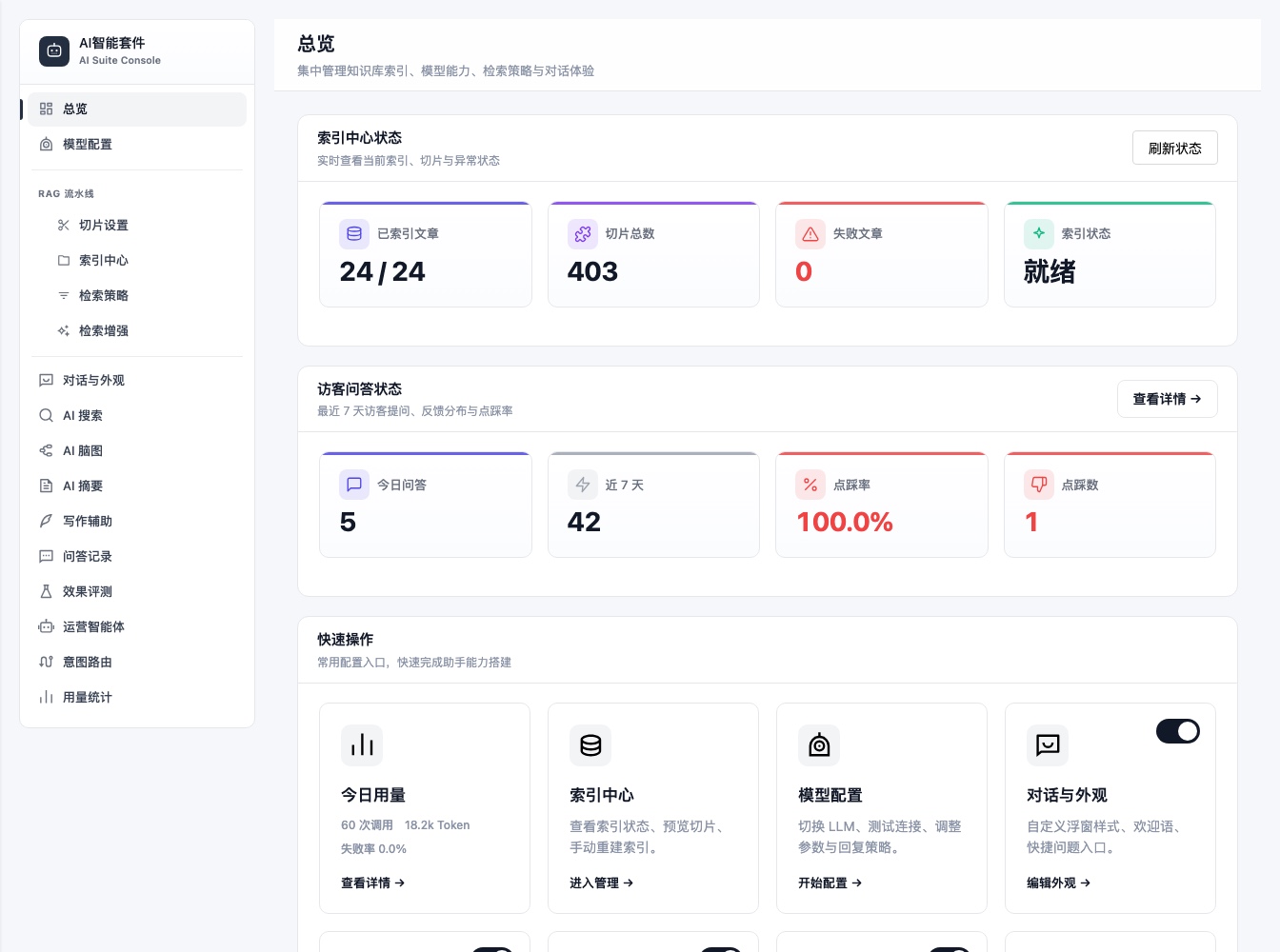
进入“AI 智能套件”后,可先通过总览确认索引、访客问答和功能入口的整体状态:
先进入 Halo AI Foundation 插件,配置语言模型、Embedding 模型和需要的 Rerank 模型。供应商、Base URL、API Key 都在 AI Foundation 中维护。
再进入“AI 智能套件 → 模型配置”,按需填写 AI Foundation 模型资源名:
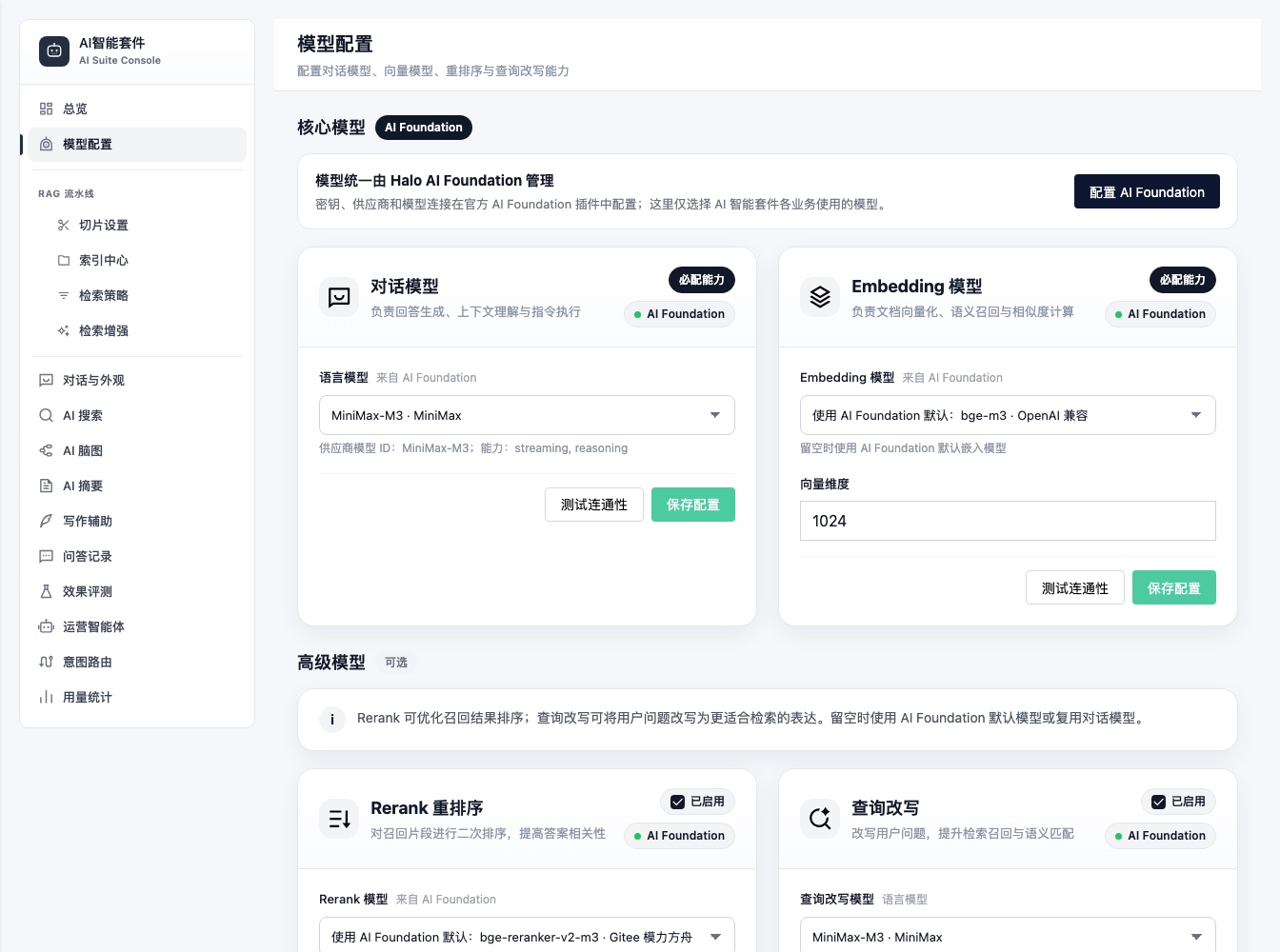
- 语言模型资源名,留空使用 AI Foundation 默认语言模型。
- Embedding 模型资源名,留空使用 AI Foundation 默认嵌入模型。
- Rerank 模型资源名,留空使用 AI Foundation 默认 Rerank 模型。
- 查询改写模型资源名,留空复用语言模型。
点击连通性测试。成功只代表模型接口可调用,不代表 RAG 已经可用。
3. 配置 Embedding 模型
在 AI Foundation 中确认 Embedding 模型可用,并在 AI 智能套件中填写向量维度。默认维度为 1024,但最终值必须与实际服务返回一致。
Embedding 模型名称或向量维度变化后,必须执行全量重建。旧向量不能与新模型生成的向量混用。
4. 建立文章索引
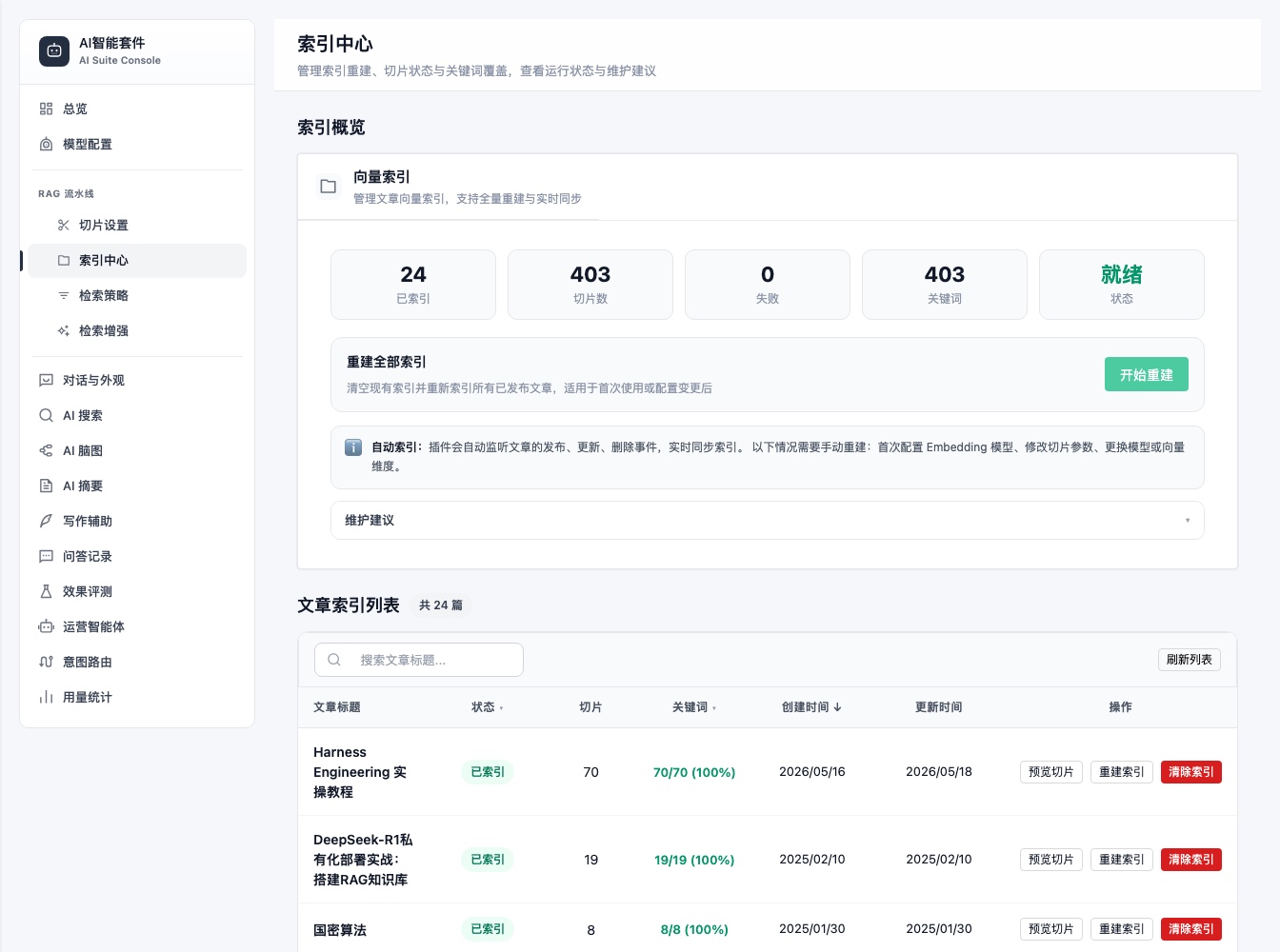
进入“索引中心”,点击“全量重建”。插件会处理已发布的公开文章:

验证索引
- 索引文章数不应为 0,除非站点没有已发布公开文章。
- 随机打开一篇文章,应能看到切片内容。
- 构建失败时先检查 Embedding 连通性和向量维度。
5. 完成第一次问答
进入“对话与外观”的调试区域,提一个答案明确存在于站内文章中的问题。成功状态包括:
- 流式出现回答文字。
- 回答内容与文章一致。
- 开启引用后能看到来源文章。
- 调试 Trace 中能看到检索阶段和命中文档。
完整验证步骤见 第一次 RAG 问答。
6. 再开启访客功能
后台调试成功后,再按需开启访客聊天、AI 搜索、脑图、摘要和写作辅助。启用 AI 搜索时,还要确认 Halo 官方搜索插件已启用并能显示访客搜索框,或主题已经提供可点击的兼容入口。生产环境应先完成 生产部署 中的 SSE 代理配置。
配置保存在哪里

AI 智能套件普通配置保存在 ConfigMap ai-suite-configmap。模型供应商、Base URL、API Key 和默认模型由 Halo AI Foundation 自己保存和管理。